


Export do XML
V programu můžete definovat libovolný počet exportních konfigurací pro přenos dat. Vlastní XML export provedete pomocí tlačítka Exportovat, nebo jej program spouští prostřednictvím Automatických akcí – tímto způsobem lze poslat do fronty, probíhat na pozadí apod. (podrobný popis najdete v dokumentu Automatické akce. Každý uložený export se dá také ručně spustit z místní nabídky, kterou si otevřete pravým tlačítkem myši nad všemi seznamy uvedenými v přehledu objektů k exportu.Automatický chod si také můžete zajistit pomocí aplikace CSW Automatic.
Pro každou Kartu exportu definujete následující parametry:
Uložit do– tato volba je důležitá pro správný průběh exportu z hlediska použití transformační šablony.
Výstupní soubor– cesta, na kterou se má exportovaný soubor uložit.
Změna názvu po přenosu– exportovaný soubor může automaticky měnit název tak, aby nemohlo dojít k přepsání souboru:
Žádné změny v souboru– název zůstane beze změny, při opakovaném exportu je přepsán minulý záznam.
Přidat datum a čas– k názvu je připojen aktuální časový údaj.
Přidat GUID– program připojí k názvu náhodně generovaný soubor čísel a znaků (ve formátu 2D2BA35B-79A6-4fb6-9C32-A666DF2608D8), které zaručí jeho jedinečnost.
XSLT šablona– v poli můžete zadat šablonu, která data transformuje na požadovanou strukturu.
XSLT timeout (v sekundách)– hodnotu přizpůsobte objemu převáděných dat. Čím více dat, tím delší časový úsek nastavte.
Externí program– před i po exportu je možné spustit externí program určený např. k odeslání souboru, spuštění nějakého programu atd.
Parametry programu–parametry externího programu.
Zobrazit průběh– během exportu může program zobrazovat aktuální informace o průběhu akce.
Seznam objektů k exportu– výběr dat, která chcete exportovat. Příslušný seznam (objekt) vyberete poklepáním na položce v roletové nabídce, kterou program nabídne po stisku tlačítka Přidat. Program poté otevře kartu XML Export,kde najdete přehled všech dat, které je ke každé položce seznamu možné exportovat – požadovaná data vyberete zatržením. Na seznam také lze aplikovat filtr pro omezení určitého okruhu záznamů. Vždy je třeba mít na paměti, že čím více dat přenášíte, tím je export pomalejší a zbytečně zabírá operační paměť vašeho počítače.
Parametrické proměnné použitelné při definici exportu
%inputxml
%outputxml
%inputxslt
%outputxslt
%date
%time
%year
%month
%day
%hour
%minute
%second
%milisecond
Parametry lze použít jako:
parametry pro externí aplikaci "před exportem"
parametry pro externí aplikaci "po exportu"
výstupní XML soubor
výstupní LOGový soubor
Nastavení
V rámci jedné konfigurace lze mít definováno více objektů (např. katalog, zásoby, ceny). U každého objektu je nutné zatrhnout, jaké hodnoty mají být exportovány. Export lze omezit dle jednoduchého i pokročilého filtru např. jen karty přiřazené pro eshop.
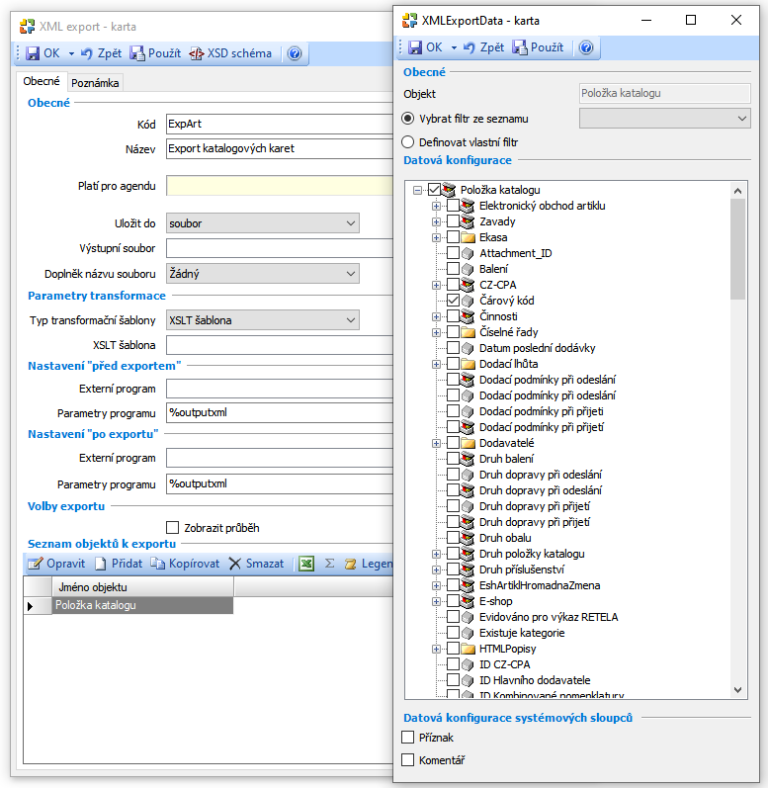
V základní konfiguraci jsou dostupné volby uložit výstup do:
Souboru
Volba do Souboru je myšleno uložení souboru na fyzický disk serveru nebo namapované síťové cesty.Do Databáze
Volba Uložit do databáze je myšlena exportní tabulka[Sx_Agenda_Firma].[dbo].[System_XmlExchangeExport]přihlášené agendy.
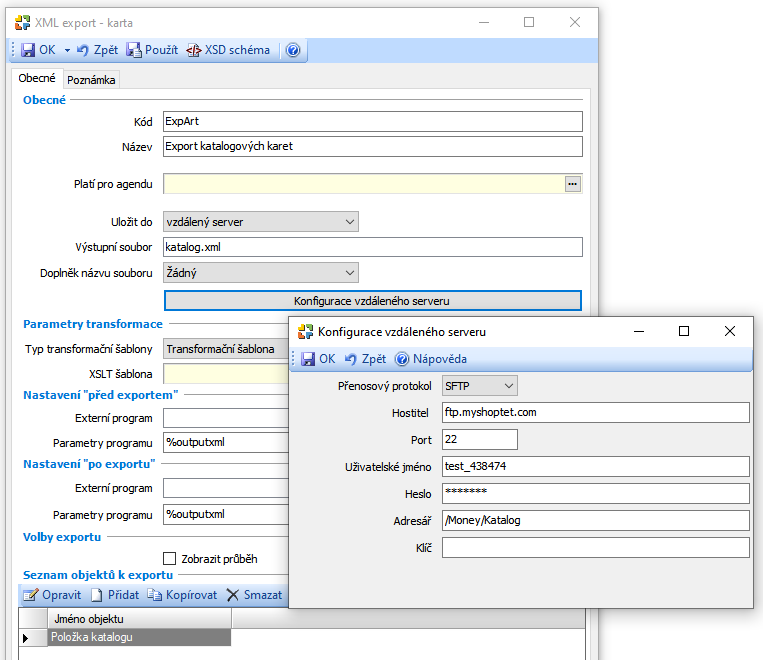
Součástí placeného rozšíření modulu REI (Rozšířené exporty a importy) jsou dostupné i další volby:Vzdálený server
Možnost uložit soubor na vzdálený FTP/SFTP server. Praktické využití k odeslání souboru na server, který je dostupný na definované URL adrese např. pro eshopy typu Shoptet, Upgates nebo uložení vlastního xml feedu na Vaše webové stránky pro odběratele atd.Vzdálená databáze
Možnost uložit výstup v xml do tabulky, která má stejnou strukturu jako System_XmlExchangeImport nebo System_XmlExchangeExport. Samotná databáze nemusí být původem Money, ale tabulka musí mít stejnou strukturu. Z této tabulky si již další strana zpracuje informace dle vlastního uvážení. Tato volba lze použít i pro přenos dat do vlastní nebo jiné Money agendy (např. synchronizace CZ a SK agendy), kde zápis do importní fronty bude zpracován dle příslušných konfigurací pro Import nebo Export.
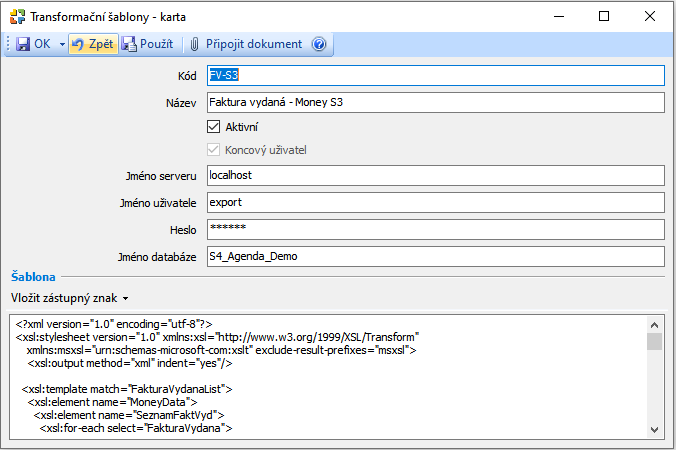
Samotný export lze před výstupem transformovat pomocí vlastních transformašních šablon. Transformační šablony xslt mohou být uloženy v souboru s odkazem na fyzickou cestu na disk nebo v rámci modulu REI je dostupná i volba výběru ze seznamu transformačních šablon, které jsou uložené v databázi a mají možnost využít zástupné znaky pro konektivitu do databáze. Volba s výběrem a uložením transformací do databáze je vhodná zejména s ohledem na zálohování v rámci celé databáze a centrální bezpečné správy jednotlivých transformací.
Samotné vykonání exportu je možné provést ručně nad seznamem konfigurací exportu nebo naplánovat úlohu pro CSWAutomatik.