Typy zpráv
Typy zpráv slouží jako šablona pro jednotné nastavení SMTP, MS Graph API a Google API serverů používaných pro odesílání e-mailů z prostředí Money ERP. Dají se zde určit všechny důležité parametry nutné pro úspěšnou elektronickou komunikaci. Typy zpráv lze nastavit jako Obecné, ale v záložce Uživatelské nastavení zprávy je možné po výběru konkrétního uživatele jeho nastavení individualizovat.
Typy zpráv využijete při konfiguraci Automatických akcí jako je S5 Mail v modulu Ekonomické jádro nebo E-mail v modulu CRM. Dále se používají při nastavení reportů o průběhu automatických akcí v aplikaci CSW Automatic. Tato aplikace také nabízí akci Odesílání e-mailů, která je přímo určena k rozesílce hromadných zpráv.
Při zadávání nového typu zprávy je jako první krok potřeba na kartě Výchozí typ zprávy vybrat některou ze systémově nakonfigurovaných šablon. Následně nabídnutá karta Typ zprávy pak bude naplněna poli požadovanými pro komunikaci přes zvolený server.
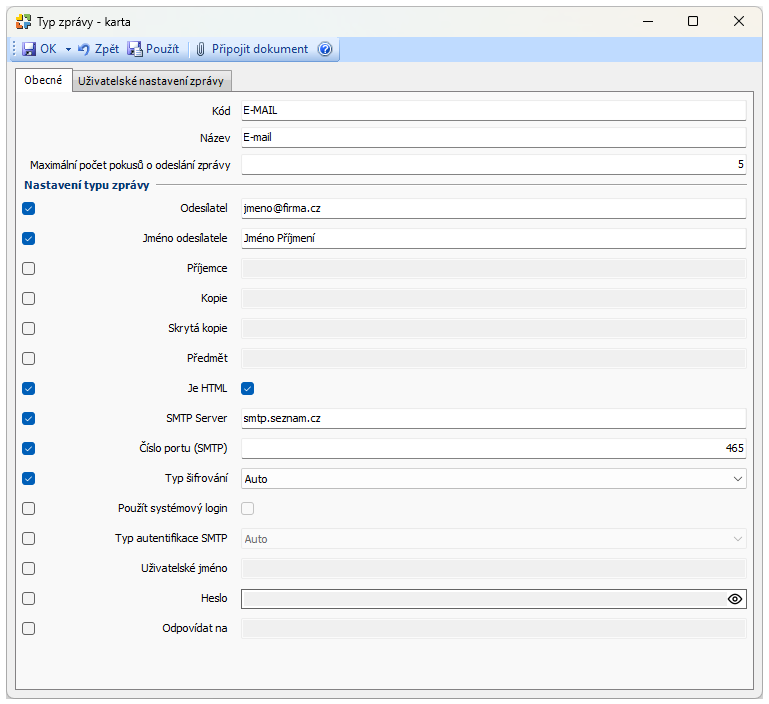
Karta Typ zprávy – obecné nastavení
Vzhledem k tomu, že každý poštovní klient má na nastavení jiné požadavky a že si touto cestou můžete konfigurovat jak odesílání jednotlivých zpráv konkrétnímu příjemci, tak i zcela obecný mailing, jsou jednotlivé řádky doplněné zatrhávacím polem, které určí, zda bude příslušný údaj předmětem nastavení. Nezatržené údaje tedy nebudou při použití daného typu zprávy vůbec uplatněny.
Odesílatel– zadejte e-mailovou adresu vaší infoschránky nebo pracovníka, jehož jménem se budou zprávy odesílat.
Jméno odesílatele– můžete doplnit i konkrétní jméno (firmy nebo člověka).
Příjemce– v případě, kdy nastavujete odesílání zpráv konkrétnímu příjemci, např. úřadu státní správy, můžete doplnit jeho adresu. Pokud se jedná o obecné nastavení mailingu partnerům, pole neaktivujte.
Kopie– kopie zpráv můžete posílat například své účetní.
Předmět– volitelně lze zadat i text do hlavičky e-mailu.
Je HTML– nezapomeňte zatrhnout v případě, kdy chcete text zprávy formátovat či ho doplnit obrázky.
SMTP
SMTP server– do pole zapište adresu poštovního serveru, který k odesílání zpráv používáte (outlook.office365.com, smtp.seznam.cz apod.). Bez tohoto údaje, stejně jako bez Čísla portu, zprávy nelze odesílat.
Typ šifrování a Typ autentifikace SMTP– závisí na požadavcích použitého SMTP serveru. Pokud údaje neznáte, zkuste využít možnost Auto.
Použít systémový login– volba slouží v případech, kdy neznáte Uživatelské jméno a Heslo na Exchange.
Uživatelské jméno a Heslo– přihlašovací údaje na Exchange. Šifrované heslo lze zobrazit přes ikonku oka na konci řádku.
Odpovídat na– zadejte adresu, na kterou budou chodit případné odpovědi příjemců zpráv.
Autentizace– toto pole se na kartě zobrazí v případě, kdy zvolíte typ autentizace OAuth 2.0.
Poznámka: Podpora SMTP bude společností Microsoft v dohledné době pravděpodobně ukončena a provoz pak plně přejde na MS Graph API.
MS Graph API
Níže popsaná konfigurace je použitelná pouze pro pracovní nebo školní účet Microsoftu. Nastavení pro osobní účet není společností Microsoft podporováno.
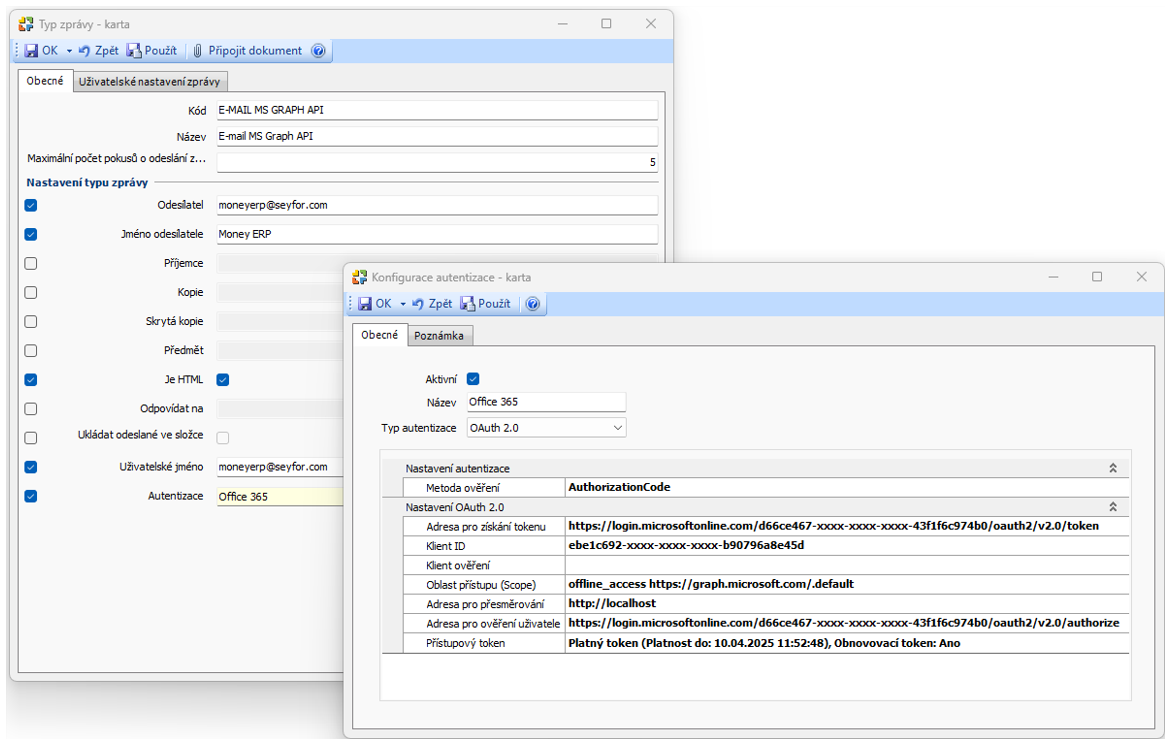
Autentizace– na kartě Konfigurace autentizace nastavte tyto údaje:
Typ autentizace– OAuth 2.0
Metoda ověření– AuthorizatioCode
Adresa pro získání tokenu– https://login.microsoftonline.com/{ID adresáře tenanta}/oauth2/v2.0/token; kde údaj ID adresáře (tenanta) získáte po registraci v Centru pro správu Entra
Klient ID– ze stejného zdroje doplňte údaj ID aplikace (klienta)
Klient ověření– ponechte prázdné
Oblast přístupu (Scope)– offline_access https://graph.microsoft.com/.default
Adresa pro přesměrování – http://localhost (zadat stejnou adresu jako v nastavení aplikace)
Adresa pro ověření uživatele – https://login.microsoftonline.com/{ID adresáře tenanta}/oauth2/v2.0/authorize
Přístupový token– tlačítkem

se přihlaste do svého účtu Money ERP.
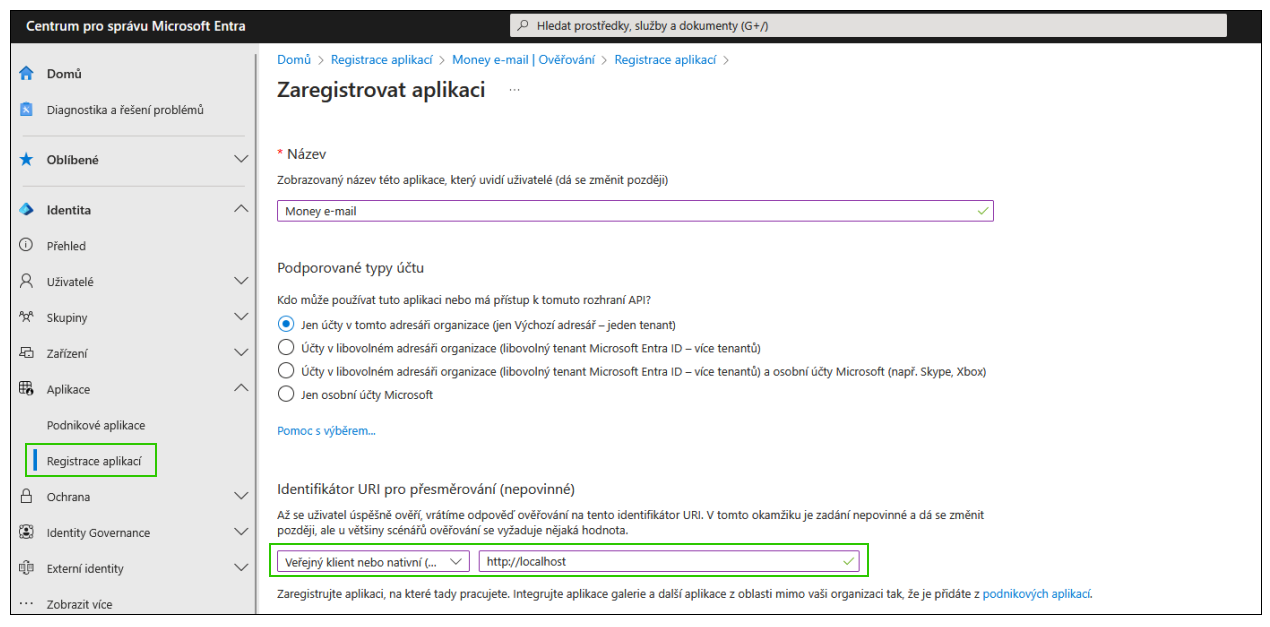
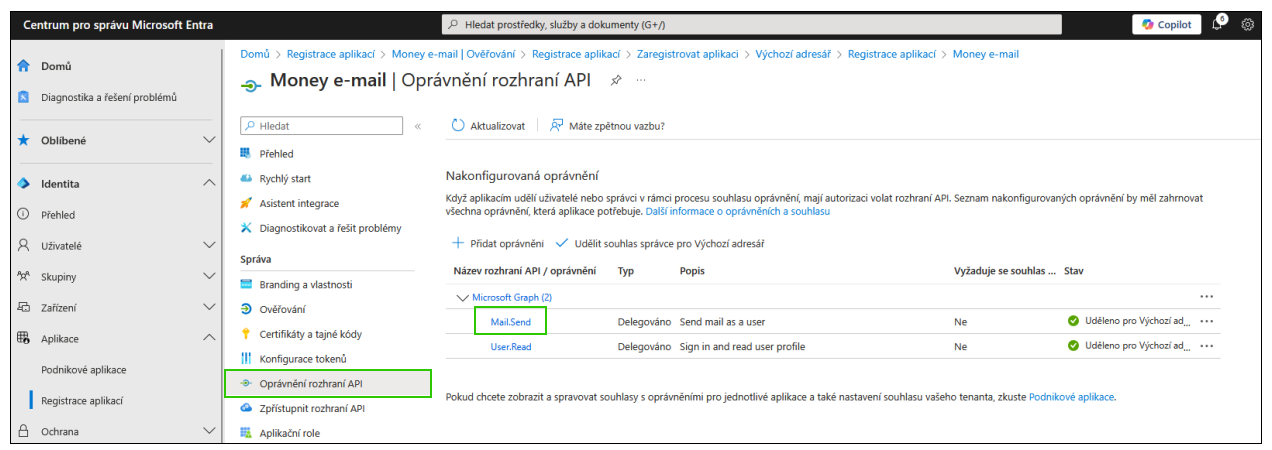
Pro získání identifikačních údajů je potřeba zaregistrovat novou aplikaci na webovém portálu Centrum pro správu MS Entra na adrese https://entra.microsoft.com s identifikátorem URI pro přesměrování na http://localhost (adresa musí být stejná u aplikace i v Money ERP). U aplikace musí být povolené oprávnění pro API rozhraní na Microsoft Graph –Mail.Send.
Následně si z vytvořené aplikace zkopírujte následující údaje do Money ERP na kartu Konfigurace autentizace (viz obrázek výše):
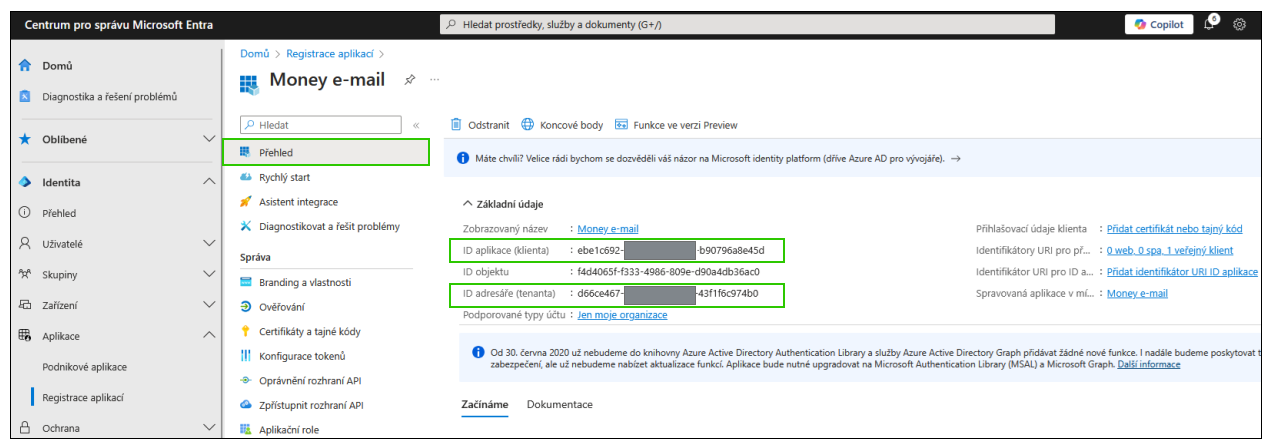
ID Aplikace (klienta)– přeneste do pole Klient ID
ID adresáře (tenanta)– zapište do příslušné části https adresy v poli Adresa pro získání tokenu, tak aby adresa byla např. ve tvaru https://login.microsoftonline.com/xxxxxxxx-xxxx-xxxx-xxxx-xxxxxxxxxxxx/oauth2/v2.0/token, kde kopírovaný údaj nahradí zde uvedené křížky
Pozor: Výše uvedený postup se může významně lišit podle konkrétních situací a nastavení bezpečnostní politiky účtu. Více podrobností se dozvíte u svého IT správce.
Google API
Odesílatel– e-mailová adresa musí být zadaná ve tvaru xxxxxxx@gmail.com.
Autentizace– na kartě Konfigurace autentizace nastavte:
Typ autentizace– OAuth 2.0
Metoda ověření– AuthorizationCode
Adresa pro získání tokenu– https://oauth2.googleapis.com/token
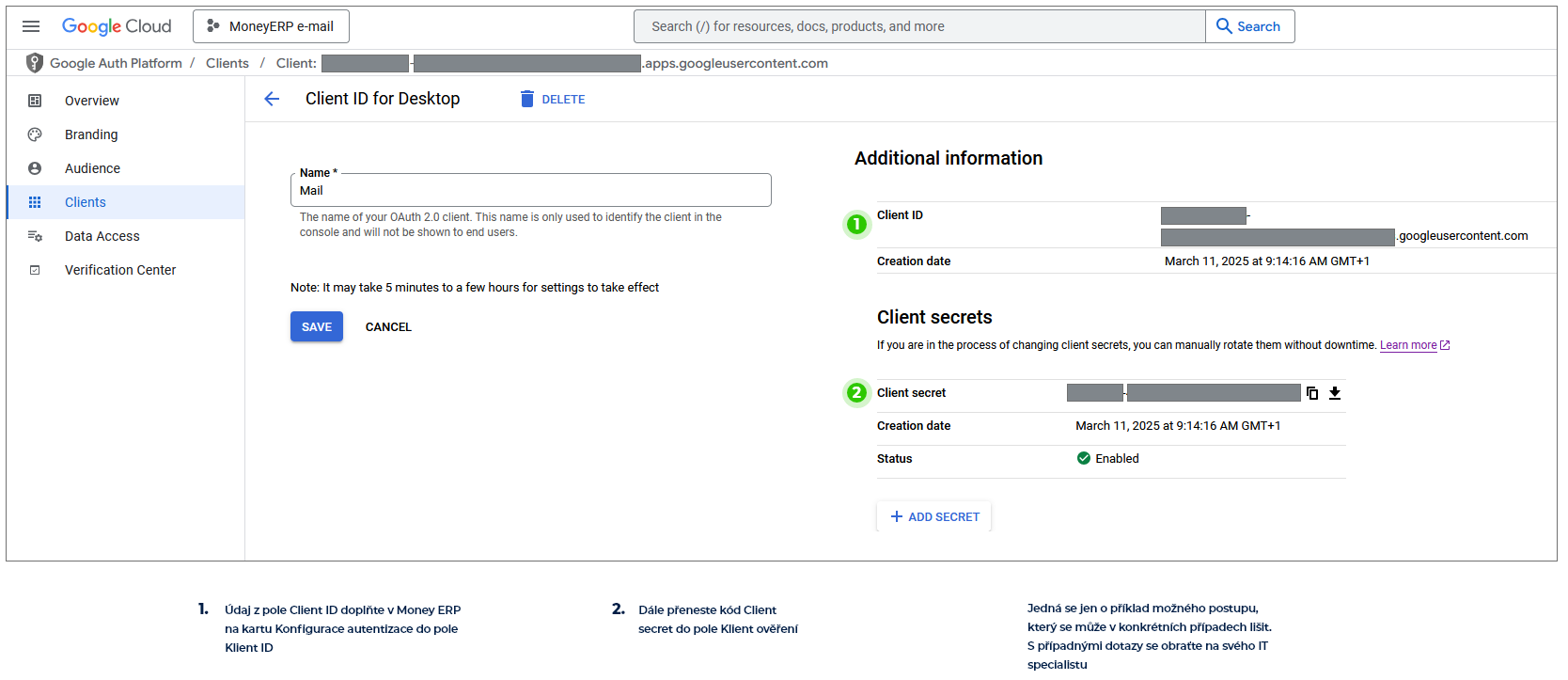
Klient ID– získáte z Google API Console, kde údaj najdete v poli Client ID
Klient ověření– identifikační kód je v Google API Console uvedený jako Client secret
Oblast přístupu (Scope)– https://www.googleapis.com/auth/gmail.send
Adresa pro přesměrování– http://localhost:9000
Adresa pro ověření uživatele– https://accounts.google.com/o/oauth2/auth
Přístupový token–po stisku tlačítka
je potřeba zadat přístupové údaje k vašemu gmailovému účtu, přihlásit se pomocí průvodce přes Google a povolit aplikaci využití tohoto účtu pro odesílání e-mailů.
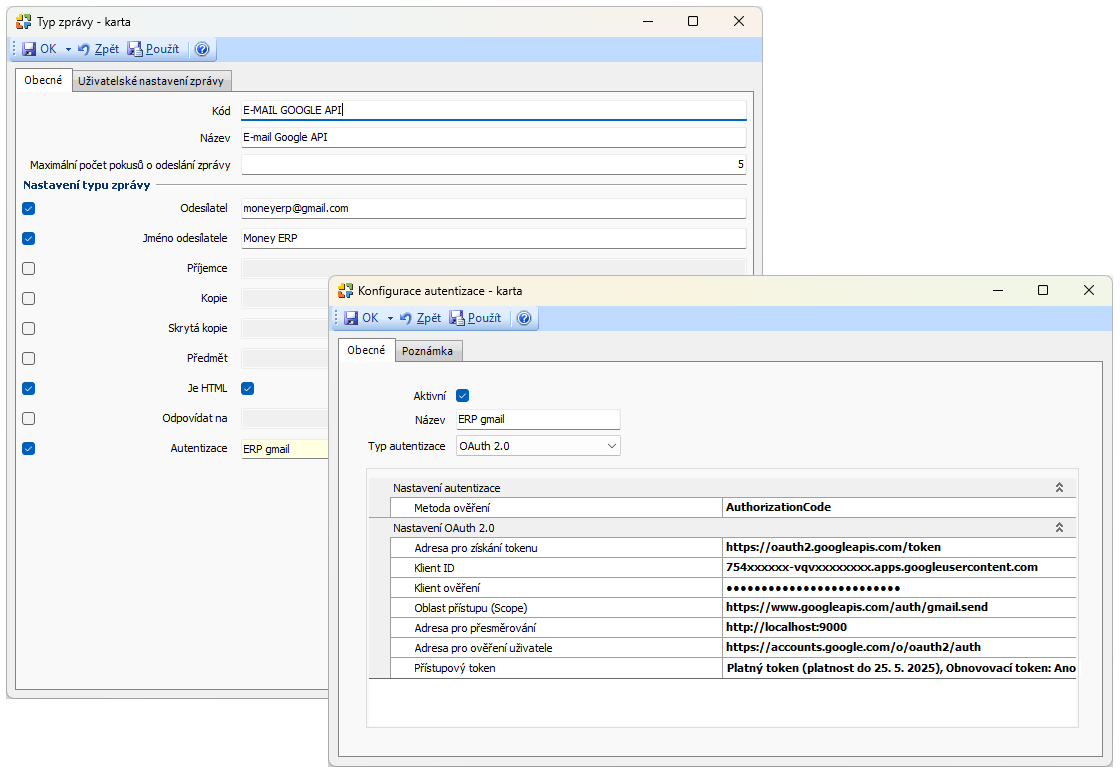
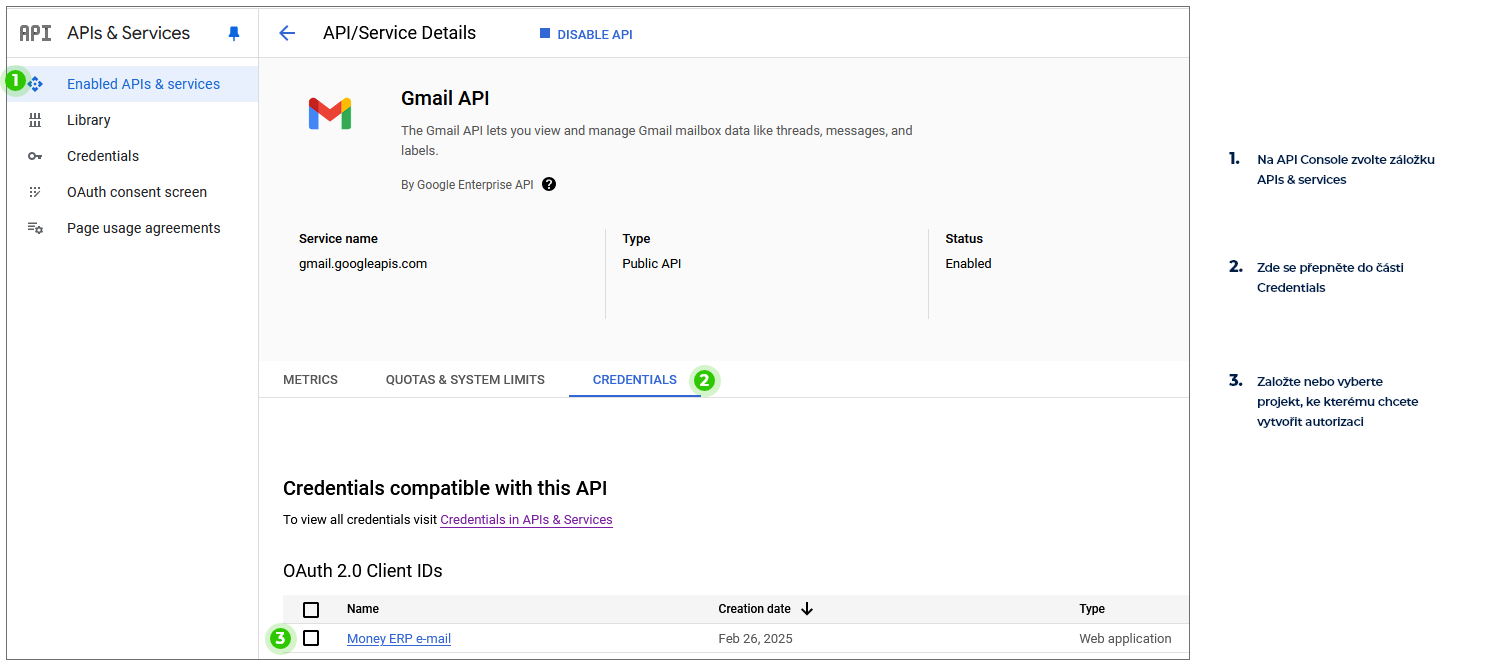
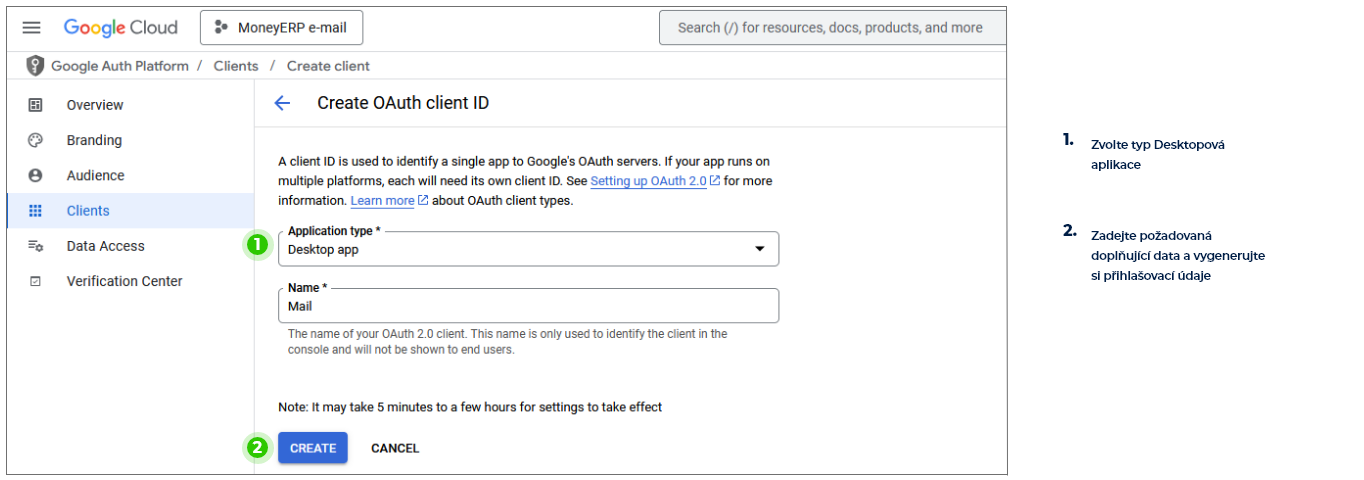
Pro získání autorizačních klíčů si v tomto případě musíte na API Console povolit službu Gmail API a vytvořit Credential, kde získáte následující identifikační údaje:
Client ID– v Money ERP zkopírujte celou adresu do pole Klient ID
Client secret– identifikační kód zapište do pole Klient ověření
Závěrem v poli Přístupový token použijte tlačítko "tři tečky" a propojte Money ERP se službou Gmail API.
Pozor: Výše uvedený postup a obrázky níže se mohou významně lišit podle konkrétních situací a nastavení bezpečnostní politiky účtu. Více podrobností se dozvíte u svého IT správce a v nápovědě společnosti Google.