


Průvodce prvním spuštěním Launcheru
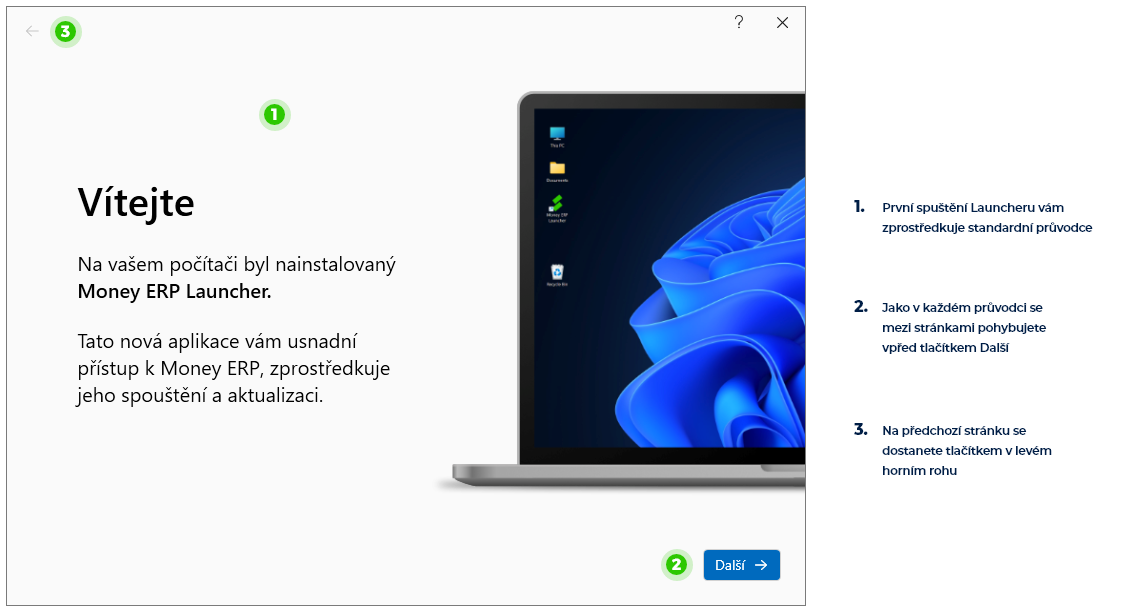
Už v úvodu jsme si vysvětlili, že Money ERP se připojuje ke dvou serverům: na databázovém Microsoft SQL Serveru jsou uložena vlastní data Money ERP, zatímco nově konfigurovaný aplikační Money ERP Server zajišťuje jejich zabezpečení a stažení do klienta, tedy do aplikace Money ERP, kterou vidíte a pracujete v ní. V průvodci k těmto dvěma serverům proto musíte zadat přihlašovací údaje. Po stažení aplikace Money ERP Launcher musí průvodce jako první otevřít osoba s administrátorskými právy, která má povoleno přidávat servery nebo povolovat jejich přidání. V následujícím textu popisujeme jednotlivé strany průvodce. Některé z nich se zobrazí pouze při prvním přihlášení.
 )
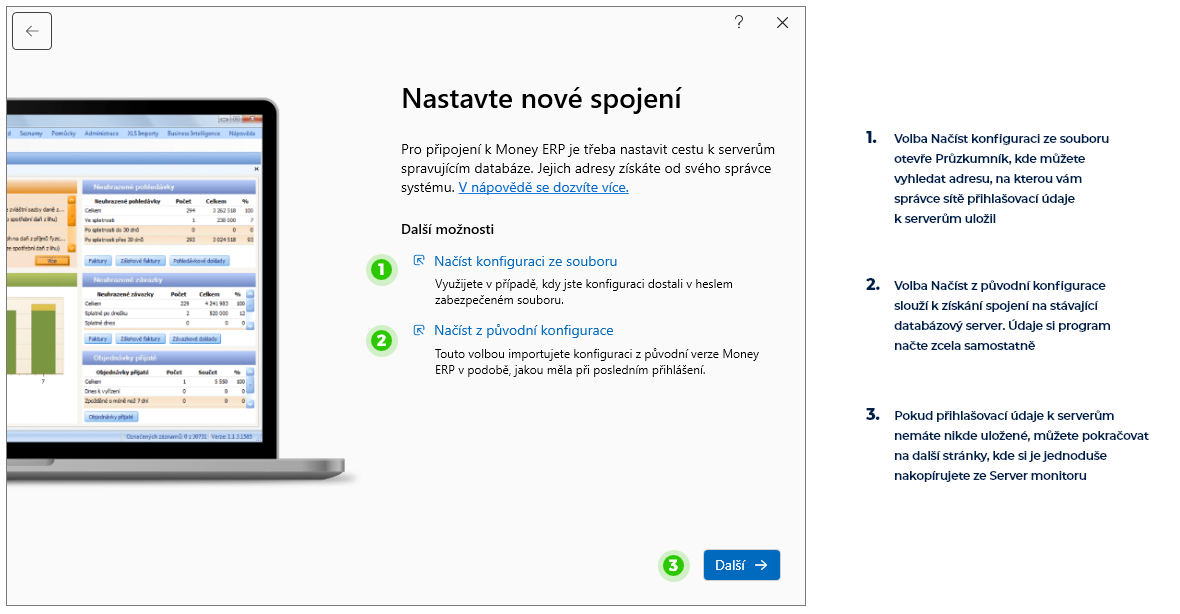
Nastavení nového spojení
Na další stránce je můžete volbou Načíst konfiguraci ze souboru získat přihlášení k serverům z místa, kam vám je uložil správce sítě (např. z flash disku, sdíleného síťového disku apod.). Volbou Načíst z původní konfigurace získáte adresu, jméno a heslo stávajícího databázového serveru z původní konfigurace Money ERP (jedná se o obdobu funkce Importovat nastavení ve starém průvodci připojením). Pokud tuto možnost nemáte, údaje zadáte ručně na dalších stránkách průvodce.
 )
Nastavení sdíleného spojení
Zde záleží na tom, zda průvodce spustil běžný uživatel, nebo osoba s administrátorskými právy (volba Spustit jako správce). Připojení k serverům může správce nastavit společně pro všechny uživatelské profily připojovaného počítače, při této konfiguraci se změny nastavení jednoho uživatele projeví i u ostatních uživatelských profilů a Money ERP se uloží do složky ProgramData. Uvedený způsob konfigurace využijete zejména při práci na terminálovém serveru.Vlastní připojení si může nastavit kterýkoliv uživatel a bude platit jen pro jeho uživatelský profil. Money ERP se v tomto případě uloží do složky Users.
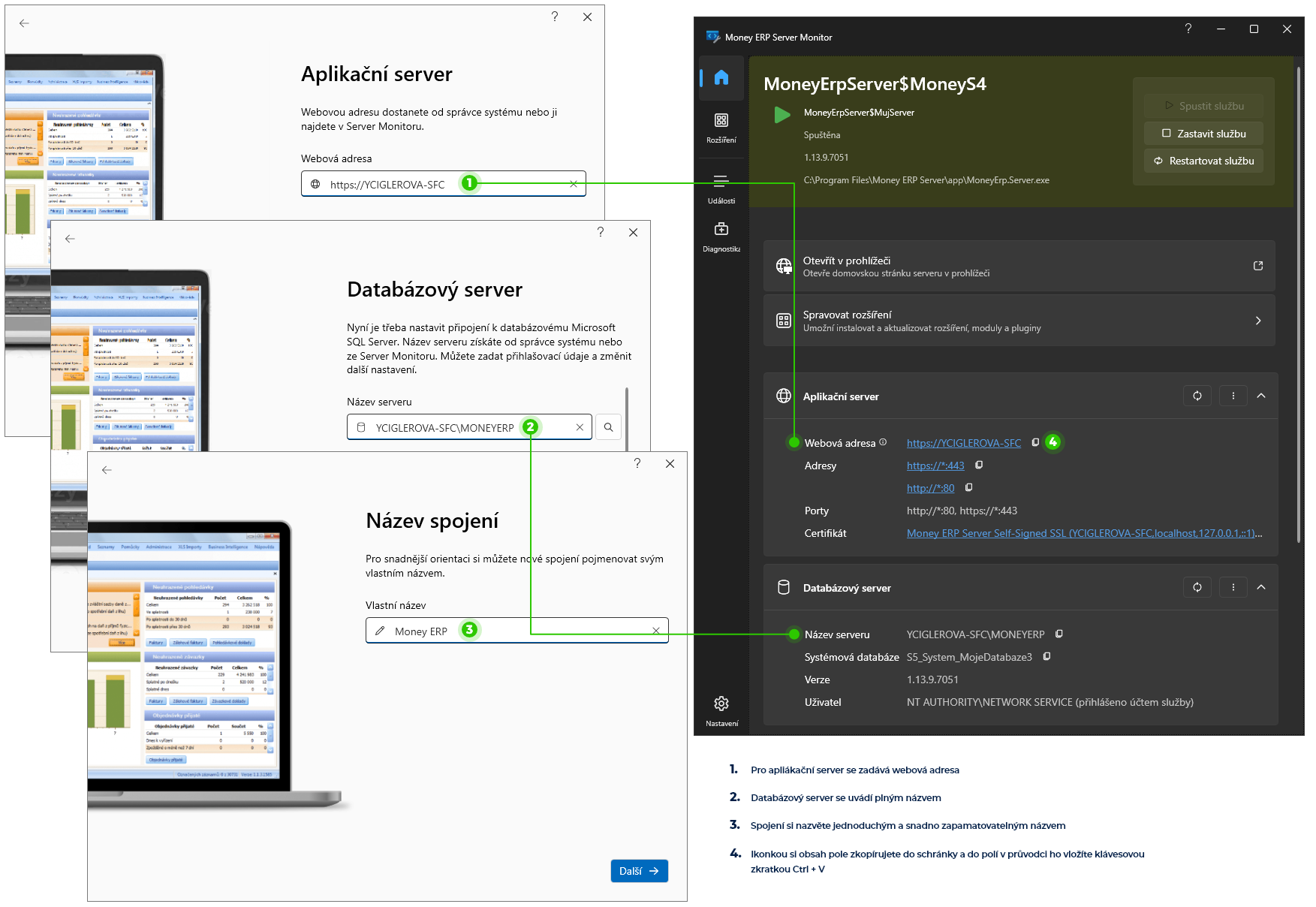
Pokud jste si je nenačetli na předchozí straně, je potřeba mít připravené adresy aplikačního a databázového serveru, které dohledáte v záložce Domů v aplikaci Money ERP Server Monitor. Zde můžete využít ikonku Kopírovat do schránky (viz následující obrázek) a klávesovou zkratkou Ctrl + V přenést do příslušných polí Launcheru.
Aplikační server
Do pole Webová adresa přeneste celou adresu aplikačního serveru ze stejnojmenného pole v Server Monitoru. V plném tvaru může vypadat například takto: https://mujserver, https://192.168.1.20, https://moneyerp.mojefirma.cz.
Databázový server
Do pole Název serveru opět nakopírujte plnou adresu ze stejnojmenného pole v části Databázový server v aplikaci Server Monitor.
Název spojení
Pro snadnější připojení si aplikační server můžete pojmenovat Vlastním názvem, například Money ERP.
 )
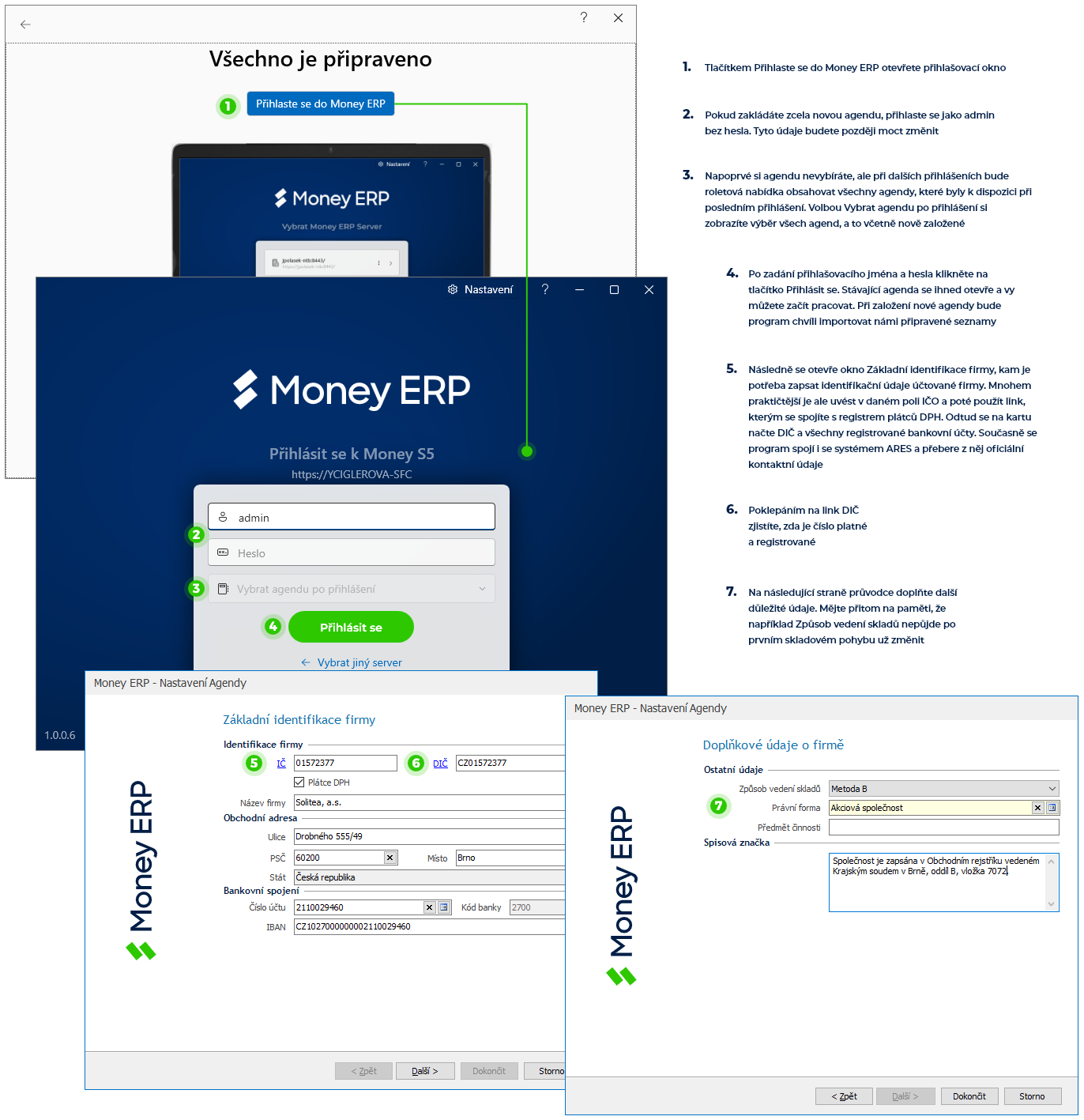
Nyní je všechno připraveno a na závěrečné straně průvodce můžete stisknout tlačítko Přihlaste se do Money ERP. Zobrazí se přihlašovací okno, kde je třeba zadat jméno a heslo.
Pokud se připojujete ke stávající agendě, zapište její přihlašovací údaje. Tímto jste převod ze starší verze dokončili a můžete pokračovat v práci s Money ERP.
Pokud jste založili první agendu, zadejte bez hesla přihlašovací jméno „admin“. Program samostatně naimportuje připravené seznamy (legislativní i pomocné, jako je seznam PSČ, bank apod.). Poté stačí zadat identifikační údaje účtované firmy a můžete začít pracovat.
Další podrobnosti pak doplníte v Průvodci nastavením programu.
 )
Money ERP od této chvíle budete vždy spouštět Launcherem. Otevřete ho z nabídky Windows Start nebo ikonkou na pracovní ploše.
 )